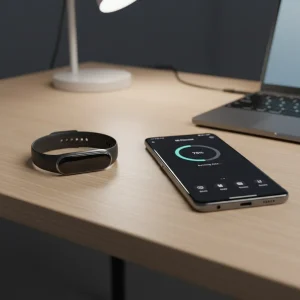

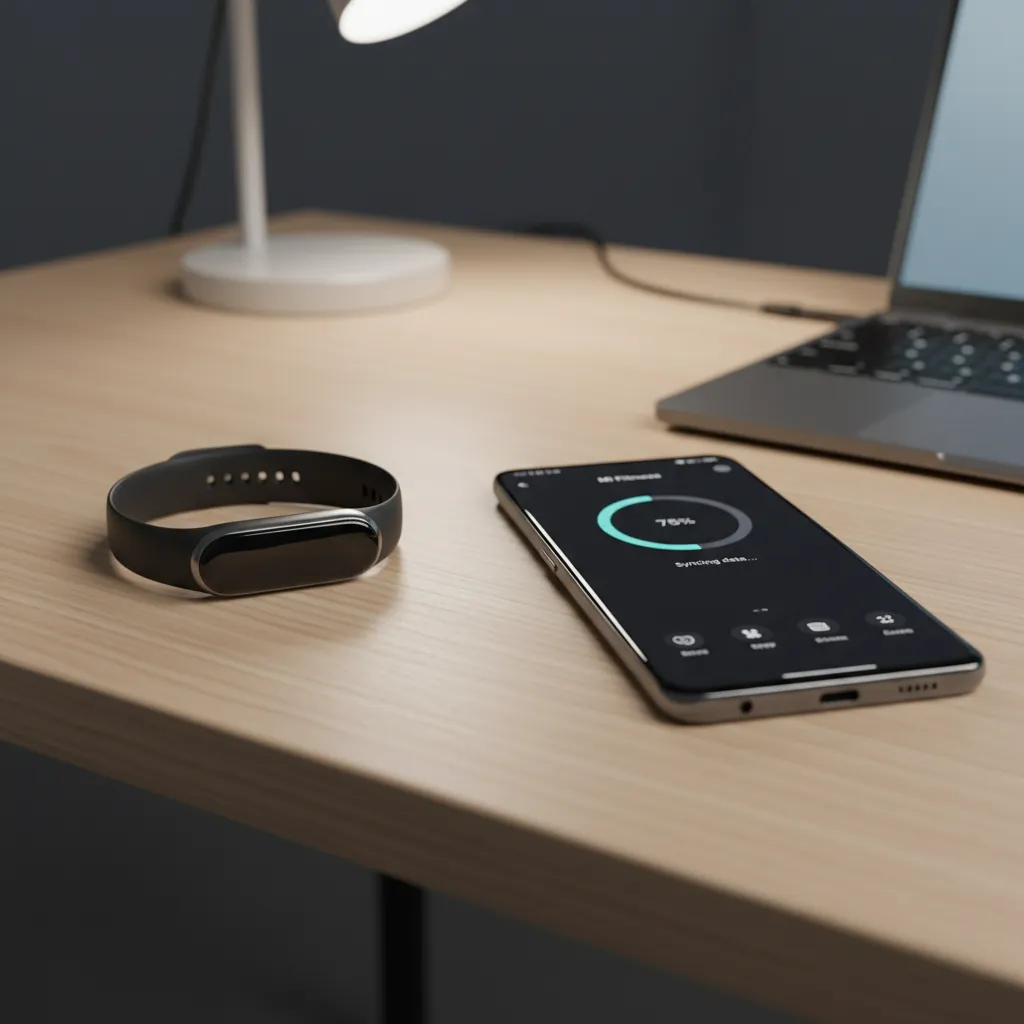

چطور ساعت هوشمند را به گوشی وصل کنیم و اینکه آیا تا به حال احساس کردهاید که یک نیروی نامرئی، پتانسیل واقعی شما را محدود کرده است؟ خریدن یک ساعت هوشمند و استفاده از آن صرفاً برای دیدن ساعت، درست مثل این است که یک فراری آخرین مدل بخرید و با آن فقط تا نانوایی محله بروید تا نان سنگک بگیرید! زمان آن رسیده که یک تصمیم قاطع بگیرید. در این مقاله، ما نه تنها یاد میگیریم که چطور غول خفته روی مچ دستمان را به مغز متفکر جیبمان (یعنی گوشی موبایل) متصل کنیم، بلکه یاد میگیریم چطور با عبور از سدهای نرمافزاری، یکپارچگی کاملی میان این دو ابزار قدرتمند ایجاد کنیم.
راهنمای جامع و گامبهگام اتصال ساعت هوشمند به گوشی
فرقی نمیکند که یک اپل واچ لوکس روی مچ خود بستهاید یا یک شیائومی اقتصادی که با سیلی صورتش را سرخ نگه داشته است؛ اصول موفقیت و اتصال همیشه یکسان است. بنابراین به شمایی که داری این مقاله را مطالعه می کنی پیشنهاد می دهم تا تهش با ما همراه شوی و بیایید با تمرکز بالا و گامبهگام، این مسیر جادویی را طی کنیم.
چطور ساعت هوشمند را به گوشی وصل کنیم؟ پیشنیازها:
قبل از اینکه دکمهی جفتسازی (Pairing) را بفشارید و انتظار داشته باشید معجزه رخ دهد، باید بستر آن را فراهم کنید. ضربالمثل قدیمی میگوید: «اول چاه را بکن، بعد منار را بدزد!» شما نمیتوانید بدون روشن کردن بلوتوث یا با باتری ۱۰ درصد، انتظار یک اتصال پایدار و بینقص را داشته باشید.
برای اینکه در اولین تلاش خود به موفقیت ۱۰۰ درصدی برسید، این چکلیست طلایی را رعایت کنید:
- روشن کردن بلوتوث و GPS گوشی: ساعتهای هوشمند برای پیدا کردن موقعیت گوشی و حفظ اتصال پایدار، علاوه بر بلوتوث، به خدمات موقعیتکانی (Location Services) نیز نیاز مبرم دارند.
- شارژ بالای ۵۰ درصد: فرآیند راهاندازی اولیه و آپدیت فریمور (Firmware) به شدت مصرف باتری را بالا میبرد. خاموش شدن ساعت در حین آپدیت یعنی سلام به یک آجر گرانقیمت روی مچ دستتان!
- دانلود اپلیکیشن اختصاصی: هر ساعتی شناسنامه و اپلیکیشن مخصوص به خود را دارد. نصب کردن اپلیکیشن اشتباه مثل این است که بخواهید کلید خانهتان را به قفل گاوصندوق بانک مرکزی بزنید!
برای دیدن جدیدترین محصولات ما به صفحه سایا 60 مراجعه کنید.
راهنمای جفتسازی گلکسی واچ (Samsung Galaxy Watch)
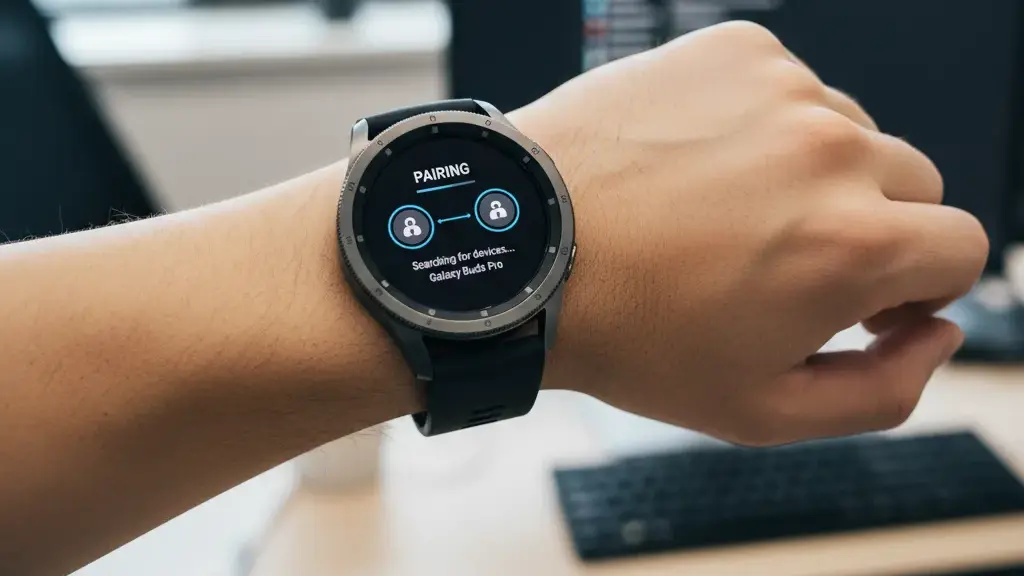
سامسونگ با سیستمعامل Wear OS (در نسخههای جدیدتر) یکی از پایدارترین ارتباطات را میان گجتهای پوشیدنی ارائه میدهد. اگر یک گلکسی واچ ۴، ۵، ۶ یا سریهای جدیدتر دارید، مسیر شما برای رسیدن به موفقیت بسیار هموار است. البته به شرطی که مراحل زیر را با دقتِ یک جراح دنبال کنید:
گام اول: نصب برنامه Galaxy Wearable
گوشی خود را بردارید و برنامه Galaxy Wearable را از گوگل پلیاستور یا اپاستور سامسونگ دانلود کنید. داداشی، لطفاً به سراغ سایتهای نامعتبر دانلود اپلیکیشن نروید؛ امنیت دادههای زیستی شما شوخیبردار نیست!
گام دوم: روشن کردن ساعت و شروع جستجو
دکمهی پاور ساعت را نگه دارید تا لوگوی درخشان سامسونگ نمایان شود. برنامه Galaxy Wearable را روی گوشی باز کنید. دکمه Start یا Scan را لمس کنید. برنامه به سرعت محیط اطراف را اسکن کرده و نام گلکسی واچ شما را پیدا میکند.
گام سوم: تایید کد امنیتی و هماهنگسازی
یک کد عددی روی صفحه ساعت و گوشی ظاهر میشود. اگر این دو عدد با هم مو نمیزدند (که معمولاً هم همینطور است)، دکمه تایید را در هر دو دستگاه فشار دهید. در این مرحله، گوشی شروع به دانلود پلاگینهای مخصوص ساعت شما میکند. چند دقیقه صبوری کنید؛ رم، در یک روز ساخته نشده است!
چطور اپل واچ (Apple Watch) را به آیفون متصل کنیم؟
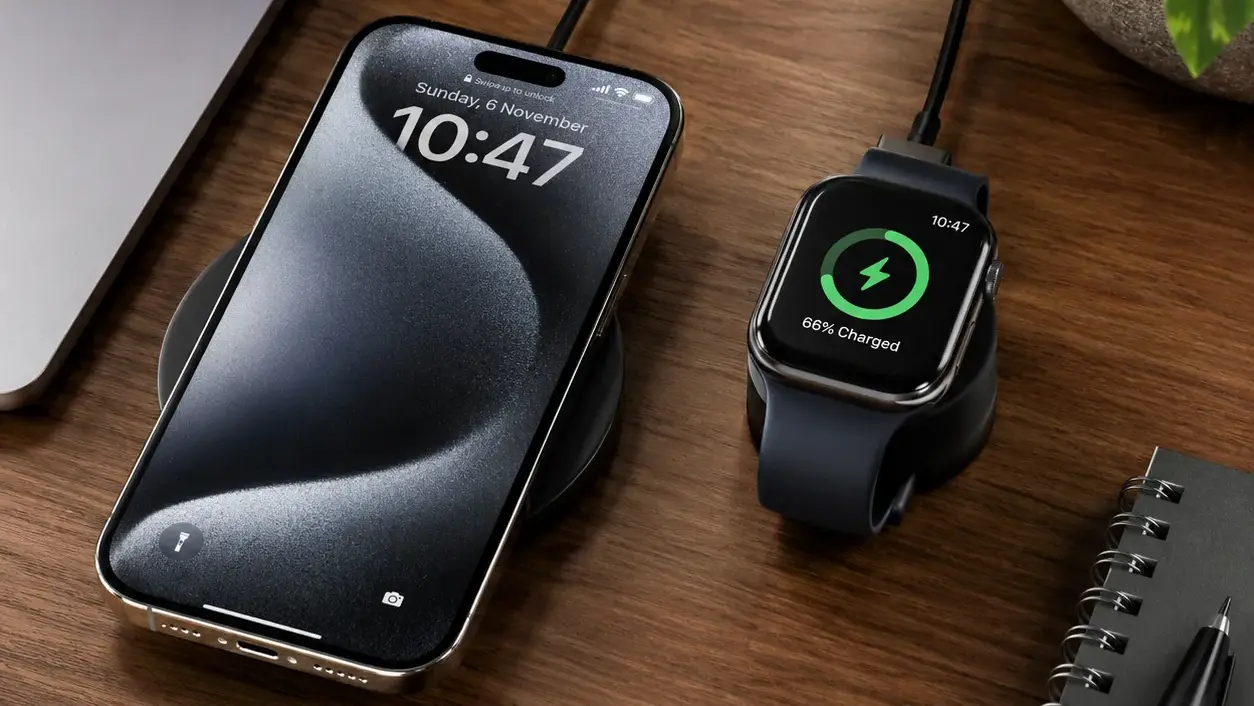
این دنیای مانیفستهای انحصاری اپل! جایی که همه چیز به شدت زیبا، روان و البته کمی خودخواهانه طراحی شده است. برای اتصال اپل واچ به آیفون، شما عملاً نیازی به تخصص آپولو ندارید، زیرا مهندسان کوپرتینو همه چیز را به سادهترین شکل ممکن طراحی کردهاند. اما مراقب باشید، چون یک اشتباه کوچک میتواند شما را در لوپهای بیپایان فعالسازی گیر بیندازد.
گام اول: بیدار کردن غول درون
اپل واچ خود را با نگه داشتن دکمه جانبی (Digital Crown نه، دکمه بیضی شکل زیر آن!) روشن کنید تا لوگوی اپل ظاهر شود. آیفون خود را قفلگشایی کرده و آن را به اپل واچ نزدیک کنید. به طرز شگفتانگیزی، یک پنجره پاپآپ روی آیفون شما ظاهر میشود که میگوید: «Use your iPhone to set up this Apple Watch». روی دکمه Continue ضربه بزنید.
گام دوم: اسکن کهکشان متحرک
یک انیمیشن آبیرنگ و کیهانی روی صفحه اپل واچ ظاهر میشود. دوربین آیفون خود را به سمت این انیمیشن بگیرید تا آن را درون منظرهیاب دایرهای قرار دهد. این کار عملاً یک فرآیند جفتسازی بصری فوقامنیت است که سریعتر از هر بلوتوثی کار میکند.
گام سوم: تنظیم به عنوان ساعت جدید یا بازیابی پشتیبان
در اینجا از شما پرسیده میشود که آیا میخواهید ساعت را به عنوان یک گجت جدید راهاندازی کنید (Set Up as a New Apple Watch) یا نسخهی پشتیبان قبلی را بازیابی کنید. گزینه مورد نظر را انتخاب کرده و با وارد کردن Apple ID خود، سند مالکیت دیجیتالی خود را امضا کنید!
اتصال می بند (Mi Band) و شیائومی واچ به گوشی
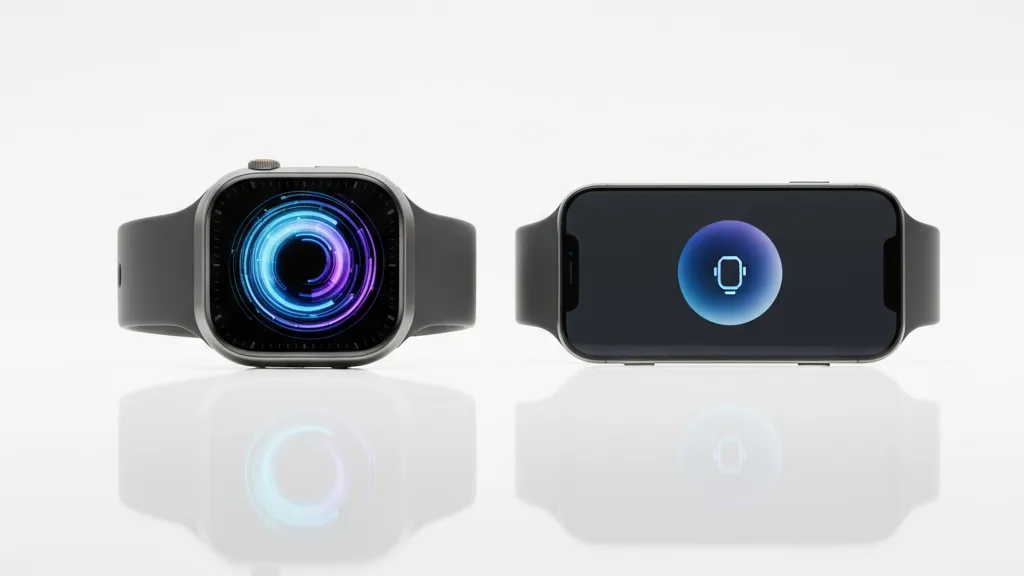
شیائومی به ما یاد داد که برای داشتن تکنولوژی روز نیازی نیست کلیه خود را در بازار سیاه بفروشیم! دستبندهای سلامتی سری Mi Band و ساعتهای شیائومی از محبوبترینهای بازار هستند. اما جفت کردن آنها گاهی به دلیل تغییر نامهای مکرر اپلیکیشنهای شیائومی، کاربران را سردرگم میکند. یک روز نامش Mi Fit است، روز دیگر Zepp Life و امروز Mi Fitness!
برای جفتسازی بی دردسر محصولات شیائومی، فرمول زیر را اجرا کنید:
- اپلیکیشن Mi Fitness (یا در برخی مدلهای قدیمیتر Zepp Life) را از مرجع رسمی دانلود کنید.
- یک حساب کاربری شیائومی (Mi Account) بسازید. داداشی، این مرحله را فاکتور نگیر! بدون ساخت حساب کاربری، اطلاعات سلامتی شما با تعویض گوشی دود میشود و به هوا میرود.
- منطقه (Region) اپلیکیشن را ترجیحاً روی Global یا کشور محل سکونت خود تنظیم کنید. ناسازگاری ریجن اپلیکیشن و ریجن ساعت، علت ۹۰ درصد بوقلمونصفتیهای ساعتهای شیائومی در عدم اتصال است!
- در تب
Device، روی علامت مثبت (+) ضربه بزنید و گزینهAdd Deviceرا انتخاب کنید. ساعت را نزدیک گوشی نگه دارید و پس از پیدا شدن نام آن، تاییدیه جفتسازی را روی صفحه ساعت لمس کنید.
ساعتهای برندهای اقتصادی هایلو و امیزفیت
اگر از برندهای فرعی اما به شدت باکیفیتی مثل هایلو (Haylou)، امیزفیت (Amazfit)، یا ایمیلب (Imilab) استفاده میکنید، احتمالاً متوجه شدهاید که دفترچه راهنمای آنها به زبان چینی یا انگلیسیِ دستوپا شکسته است. نگران نباشید، قانون اول فیزیک گجتها میگوید: «پشت هر ساعت اقتصادی، یک اپلیکیشن استاندارد ایستاده است.»
برای اتصال این ساعتها، راز موفقیت در پیدا کردن کد QR روی جعبه یا درون تنظیمات خود ساعت است. ساعت را روشن کنید؛ اولین چیزی که به شما نشان میدهد یک کد QR بزرگ است. گوشی خود را بردارید، دوربین را باز کنید و کد را اسکن کنید. این کد مستقیماً شما را به صفحه دانلود اپلیکیشن مخصوص آن ساعت (مانند Zepp برای امیزفیت یا Haylou Fun برای هایلو) هدایت میکند. باقی مراحل دقیقاً مشابه شیائومی است: ثبت نام، اسکن بلوتوث و اتصال نهایی.
عیبیابی و حل مشکلات رایج عدم اتصال
هر چقدر هم که مثبتاندیش باشیم، گاهی اوقات تکنولوژی تصمیم میگیرد ساز مخالف بزند. «خرما خورده، کیش پیش میکند!» ساعت شما روشن است، بلوتوث هم فعال است، اما گوشی اصرار دارد که هیچ ساعتی در این کرهی خاکی وجود ندارد. اگر در این بنبست گیر کردهاید، به جای کوبیدن ساعت به دیوار، این راهحلهای علمی و تضمینی را امتحان کنید:
۱. حافظه پنهان (Cache) بلوتوث را پاک کنید (مخصوص اندروید)
گاهی اوقات بلوتوث گوشی دچار لختگی داده میشود. به مسیر Settings > Apps > Show System Apps > Bluetooth بروید و گزینههای Clear Cache و Clear Data را انتخاب کنید. گوشی را ریاستارت کنید. این کار مثل یک دوش آب سرد برای سیستم ارتباطی گوشی شماست!
۲. ریست کردن تنظیمات شبکه (Network Settings Reset)
اگر همچنان اتصالی برقرار نمیشود، تنظیمات شبکه گوشی را ریست کنید. توجه داشته باشید که این کار پسوردهای وایفای ذخیره شده را پاک میکند، اما در عوض جان دوبارهای به ماژولهای ارتباطی گوشی شما میبخشد.
۳. بازگشت به کارخانه (Factory Reset) ساعت
اگر ساعت قبلاً به گوشی دیگری متصل بوده است، تا زمانی که آن را ریست نکنید، به گوشی جدید شما بله نخواهد گفت! به تنظیمات ساعت بروید، گزینه System یا About را پیدا کنید و روی Disconnect & Reset یا Factory Reset ضربه بزنید. حالا ساعت شما مثل یک نوزاد تازهمتولدشده، آمادهی شروع یک رابطه جدید با گوشی شماست!
چگونه از ساعت متصل شده بیشترین بهره را ببریم؟
تبریک میگویم داداشی! تو موفق شدی سد اول را بشکنی و اتصال را برقرار کنی. اما این تازه شروع ماجراست. برای اینکه سرمایهگذاریات روی این گجت ارزشش را نشان دهد، باید پتانسیلهای پنهان آن را فعال کنی:
- مدیریت نوتیفیکیشنها (اعلانها): اجازه ندهید هر پیام بیارزشی در گروههای خانوادگی تلگرام، مچ دست شما را بلرزاند و تمرکزتان را نابود کند. در تنظیمات اپلیکیشن ساعت، فقط به برنامههای حیاتی مثل تماسها، پیامک و اپلیکیشنهای کاری اجازه ارسال نوتیفیکیشن بدهید.
- تنظیم پایش مداوم ضربان قلب و اکسیژن خون: این ویژگیها فوقالعاده هستند اما قاتل جان باتری ساعت شما نیز میباشند. اگر ورزشکار حرفهای نیستید، پایش خودکار را روی فواصل ۱۰ یا ۳۰ دقیقهای تنظیم کنید تا باتری ساعت به جای ۱ روز، ۵ روز دوام بیاورد.
- شخصیسازی واچفیس (Watch Face): ظاهر ساعت شما باید نشاندهنده هویت و جاهطلبی شما باشد. واچفیسهای شلوغ با انیمیشنهای سنگین، پردازنده ساعت را به شدت درگیر کرده و سرعت آن را کاهش میدهند. زیبایی در سادگی و کارایی است.
مچ دستت را به ابزار موفقیت تبدیل کن!
اتصال ساعت هوشمند به گوشی، صرفاً یک فرآیند فنی ساده نیست؛ این گامی است به سوی مدیریت بهتر زمان، سلامتی و تمرکز بیشتر. شما با این کار، کنترل بهتری روی ورودیهای ذهنی و فیزیکی خود پیدا میکنید. تنبلی را کنار بگذارید، همین حالا مراحل بالا را قدم به قدم اجرا کنید و اجازه ندهید ابزاری که برای تسهیل زندگیتان خریدهاید، بدون استفاده در گوشهای خاک بخورد.
یادتان باشد، تغییرات بزرگ از تصمیمات کوچک و اقدامات فوری شروع میشوند. اگر در هر یک از مراحل جفتسازی با مشکل مواجه شدید، در بخش نظرات مدل ساعت و گوشی خود را بنویسید تا با هم راهحل آن را پیدا کنیم. موفقیت سهم کسانی است که اقدام میکنند!